
背景简介
TrueNAS 配置 六盘位 RAIDZ2。
前置信息
- TrueNAS 系统已安装
详细信息
第一步: 创建存储池
- 在左侧导航栏点击
Storage
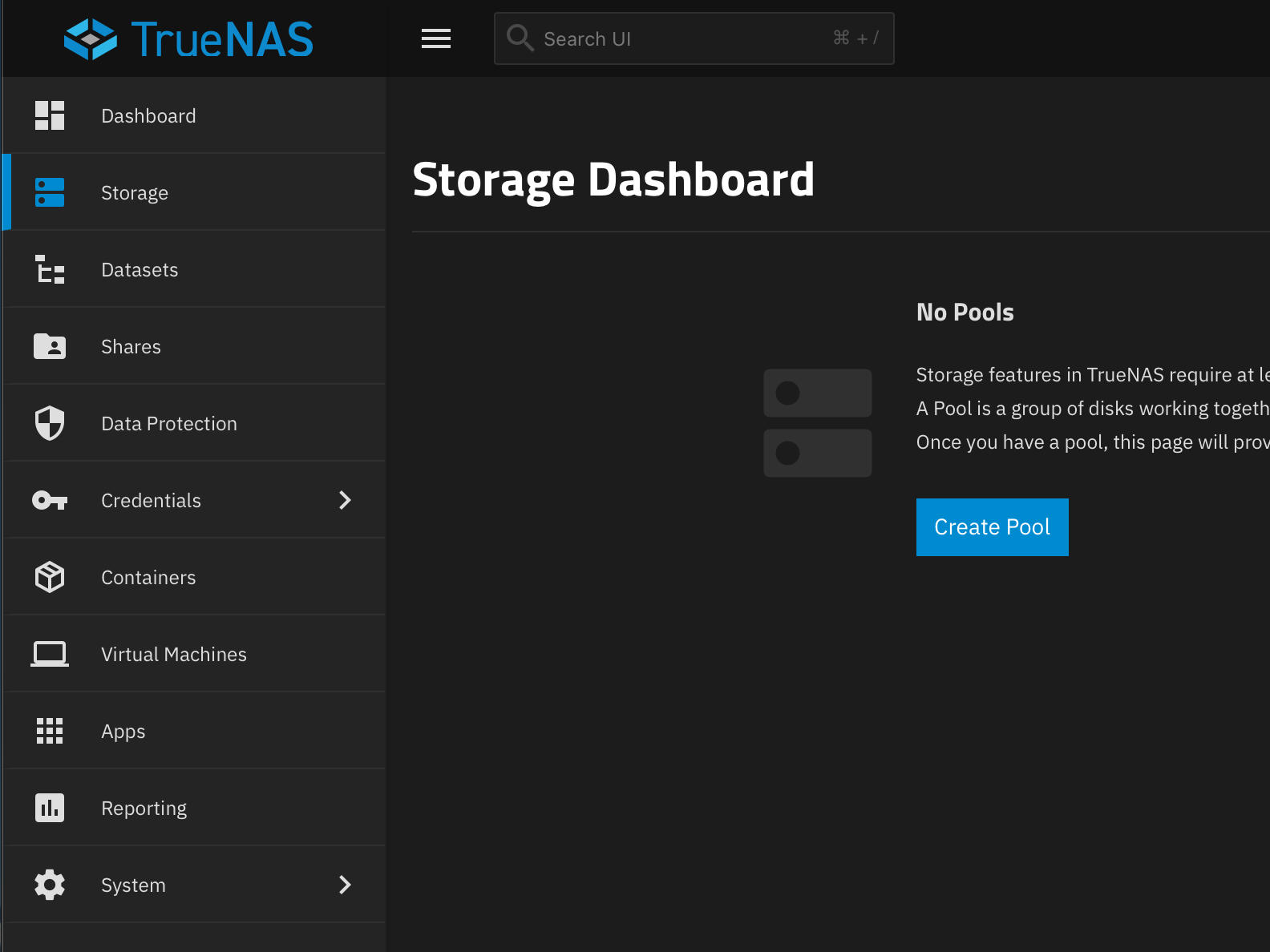
- 点击 Create Pool
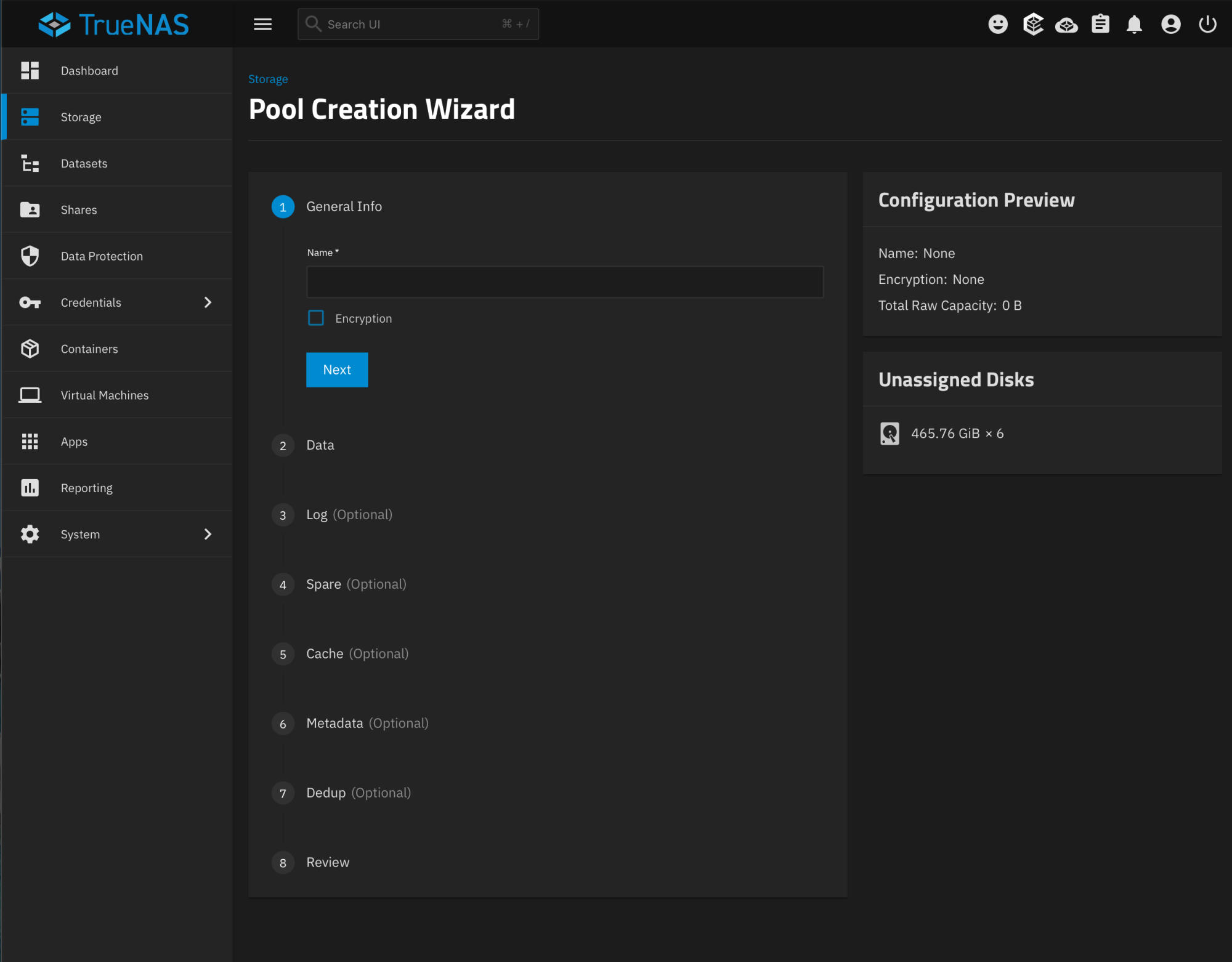
第二步: 根据提示输入存储池信息
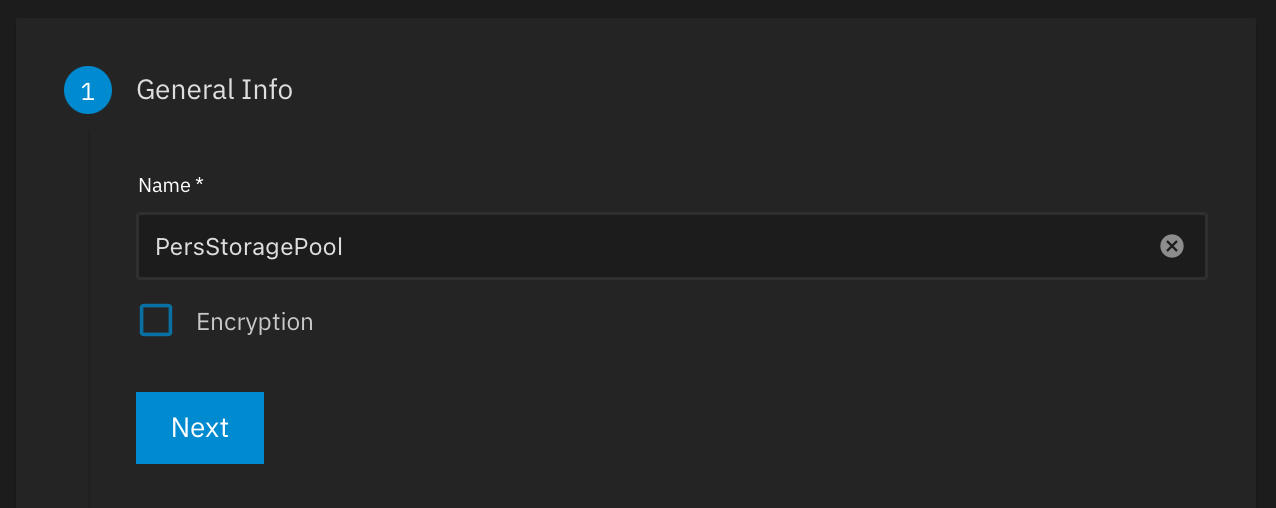
- 输入存储池名字,点击
Next
- 选择 Raid 类型和磁盘 ,点击
Next
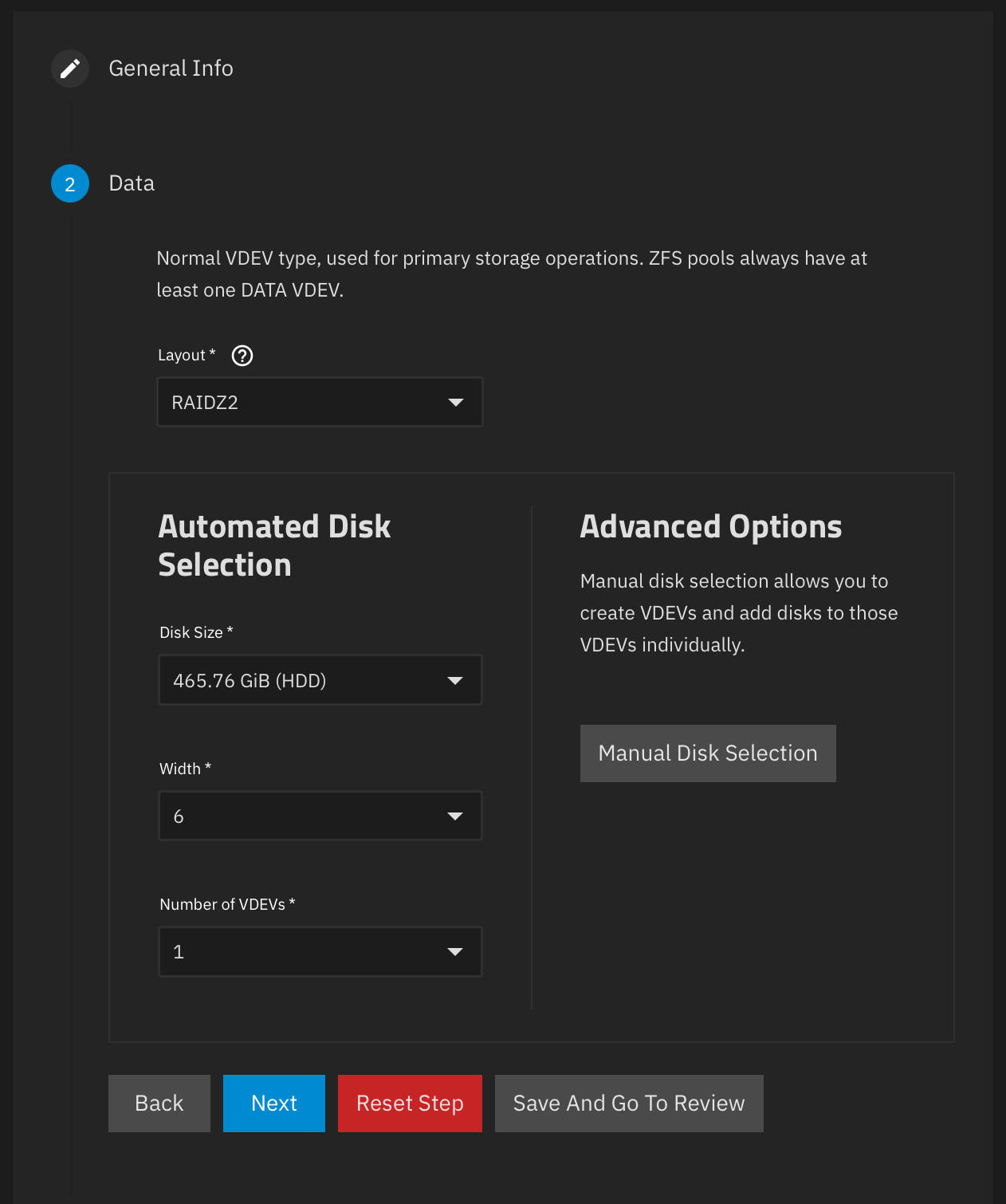
- Log,Spare,Cache,Metadata,Dedup 如无特殊需求,可直接跳过。
- Log (SLOG):加速同步写入(如数据库),记录日志后再写硬盘。需要带断电保护的专用 SSD,普通盘用不上且危险。
- Spare:热备盘。池中硬盘损坏时自动替换重建,无需人工干预。盘位紧张时通常不配置。
- Cache (L2ARC):二级读缓存。用 SSD 存储热点数据以加速读取,但消耗内存,适合内存不足以缓存全部数据时。
- Metadata:元数据专用。将文件目录结构存放在 SSD 上,大幅提升目录浏览和文件删除速度,不影响大文件读写。
- Dedup:重删。检测并删除重复数据以节省空间。极度消耗内存和 CPU,极易导致系统卡顿或数据丢失,强烈建议关闭。
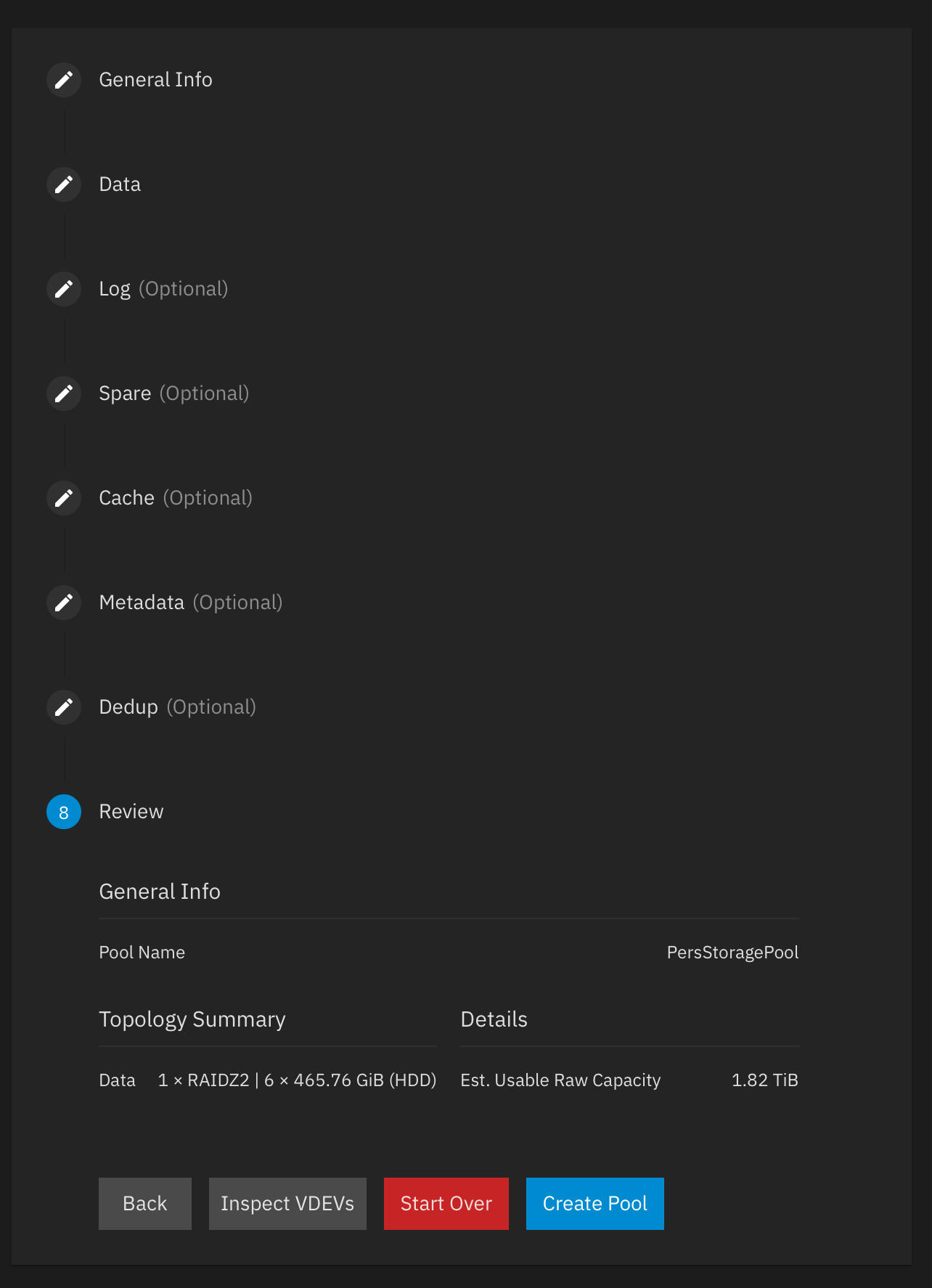
第三步: 确认并创建
- 点击
Create Pool按钮后会弹出确认信息
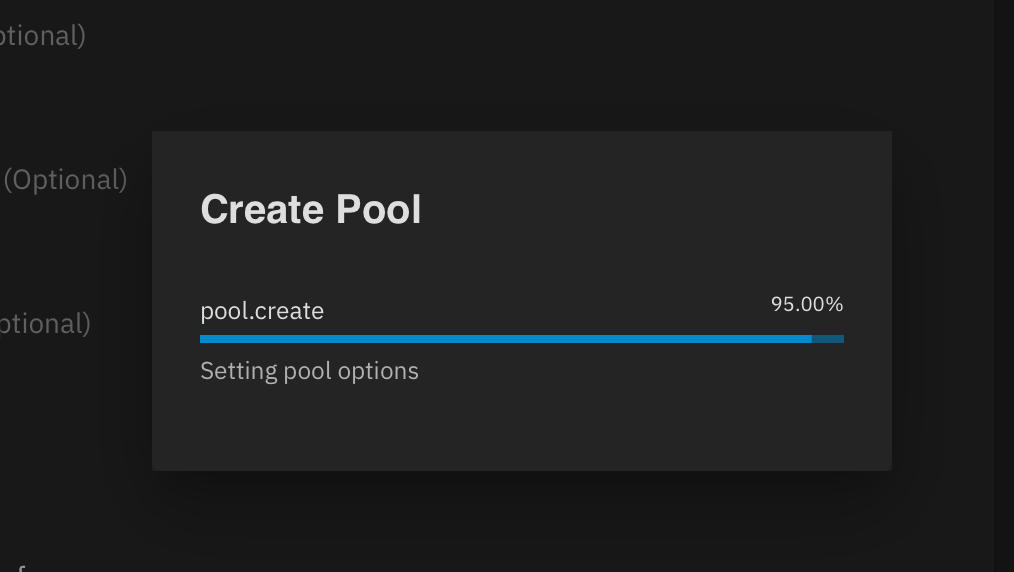
- 勾选
Confirm并点击Continue, 等待存储池创建完成即可。
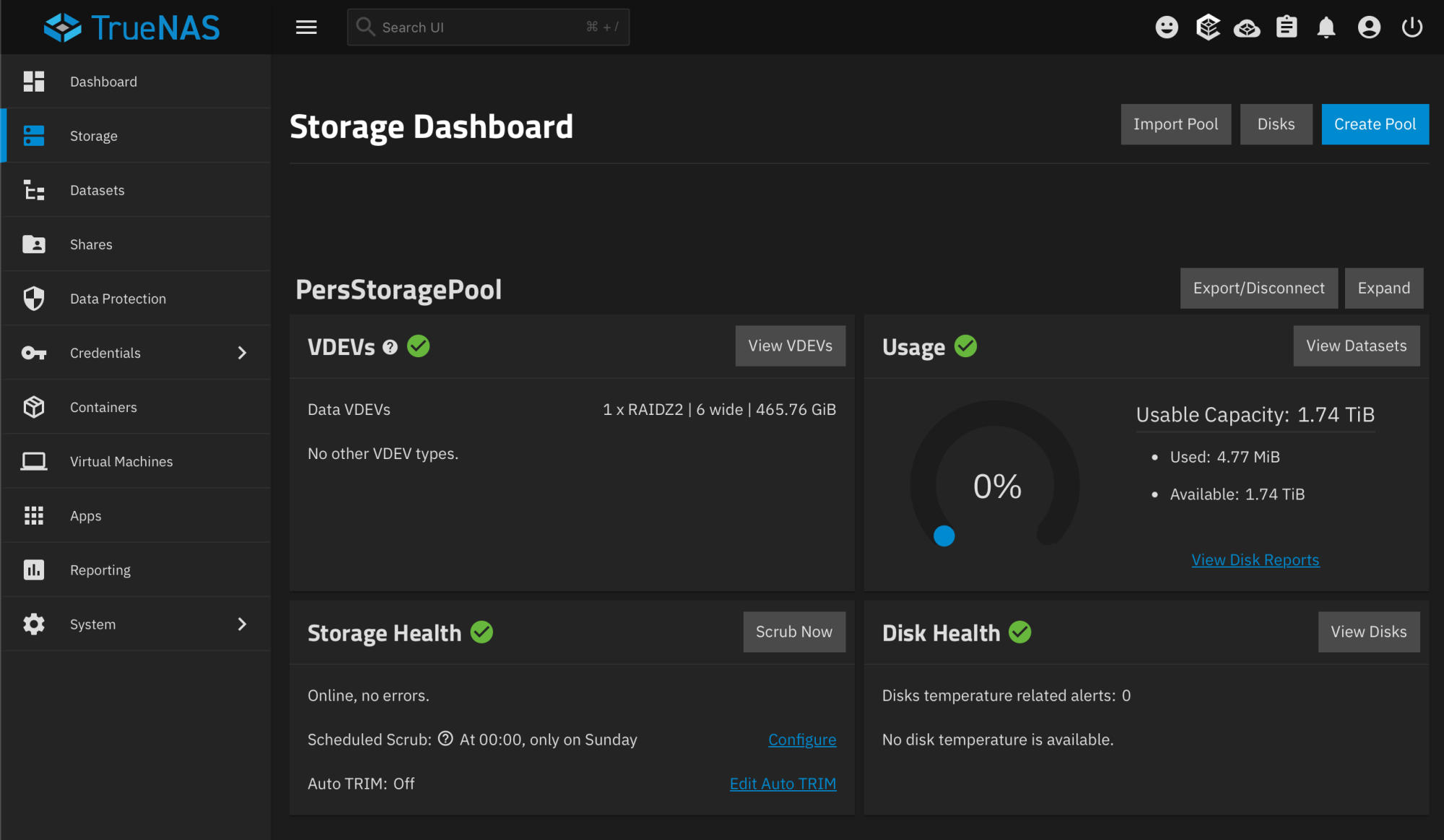
第四步: 查看存储池信息
VDEVs (虚拟设备)
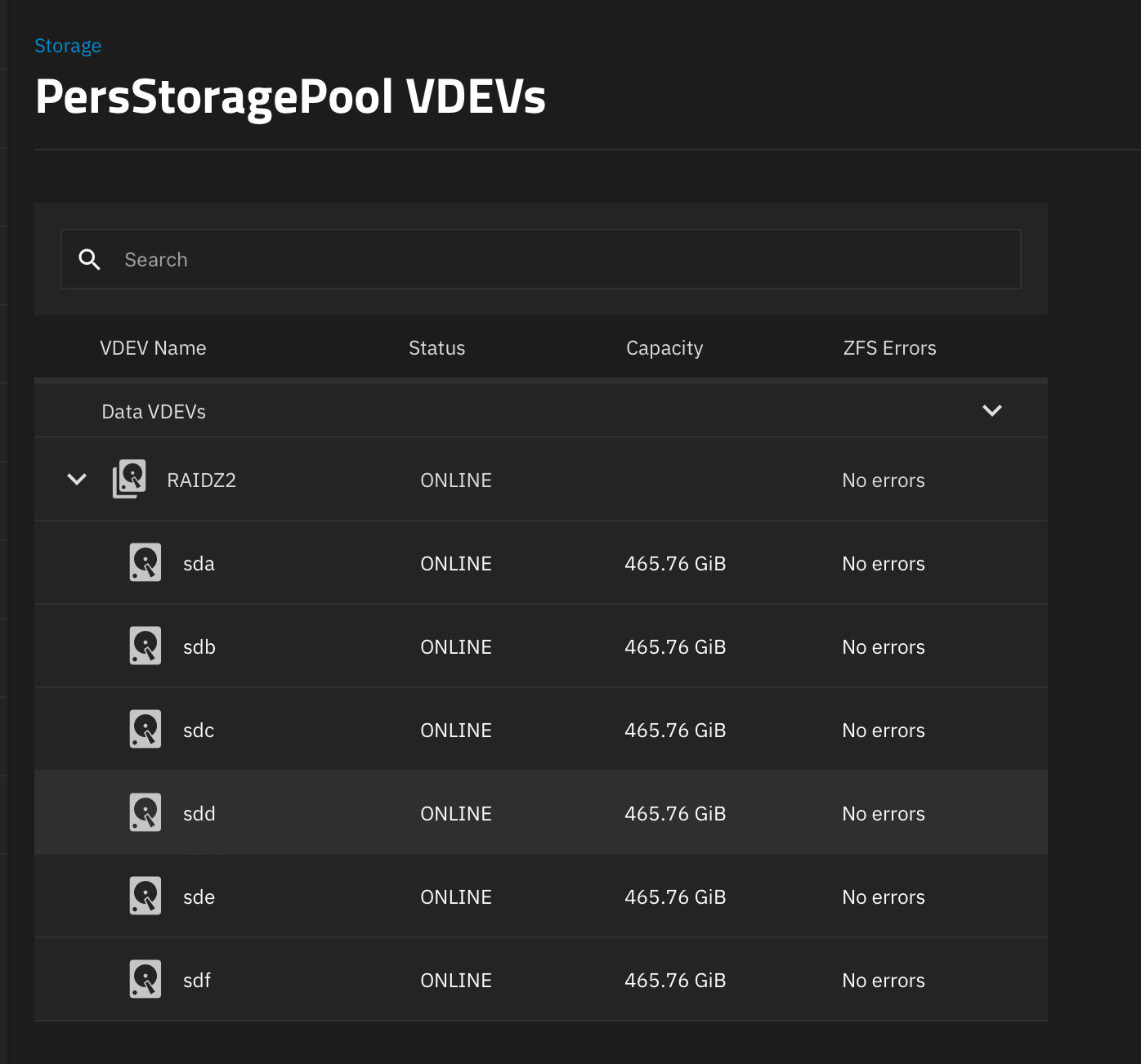
- 这里显示的是你创建的存储池的底层结构。图片中显示 "1 x RAIDZ2 | 6 wide",意味着创建了一个由 6 块硬盘组成的 RAIDZ2 阵列。
- 这是存储池的物理基础,决定了数据是如何被冗余和保护的。点击 "View VDEVs" 可以查看更详细的磁盘信息和状态。
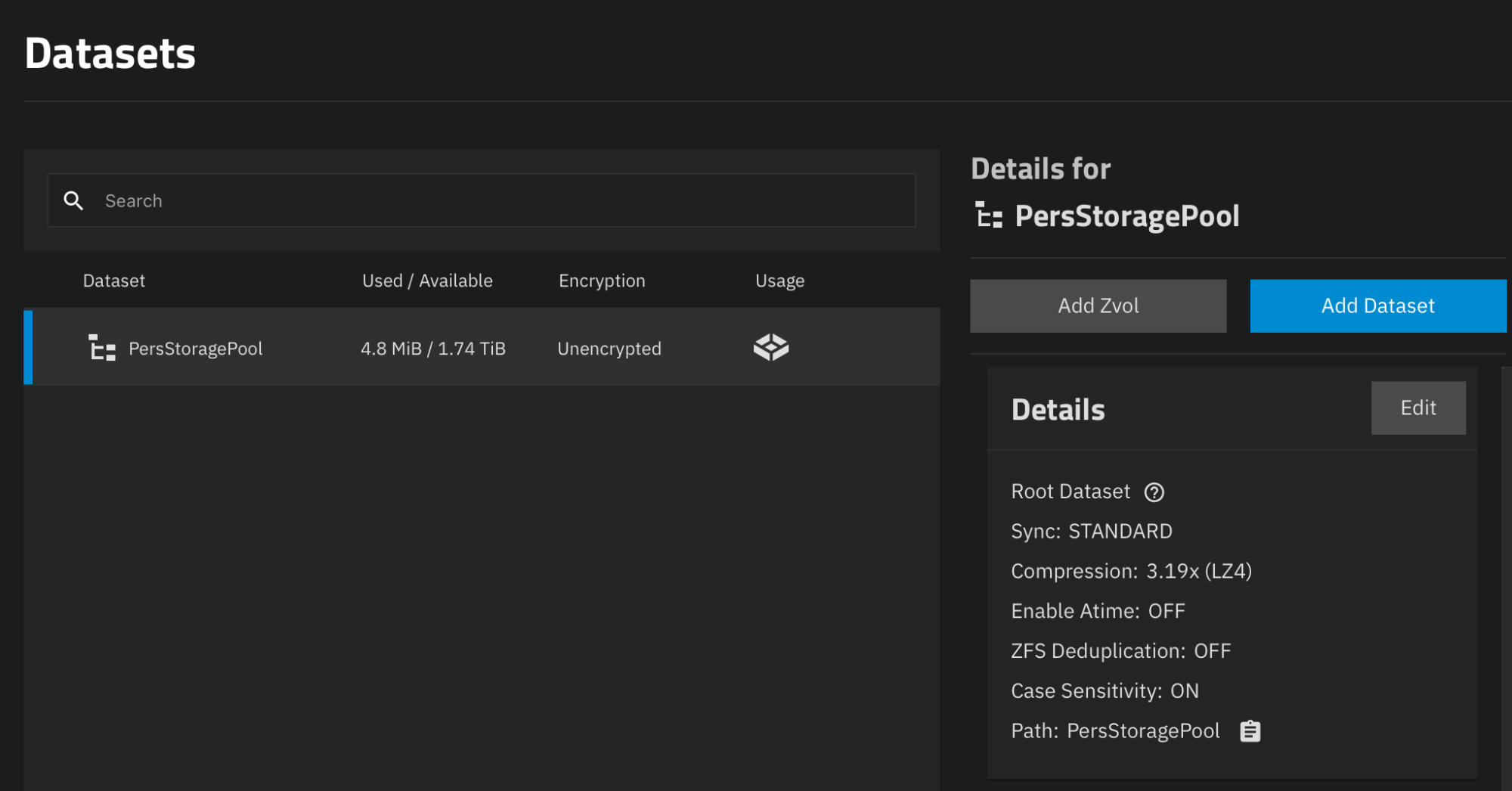
Usage (使用情况)
- 这个模块直观地展示了存储池的容量使用情况。它显示了一个环形图,当前使用率为 0%,并明确列出了可用容量和已用容量。
- 快速了解存储空间还剩多少,是否需要扩容。点击 "View Datasets" 可以查看具体哪些文件夹或数据集占用了空间。
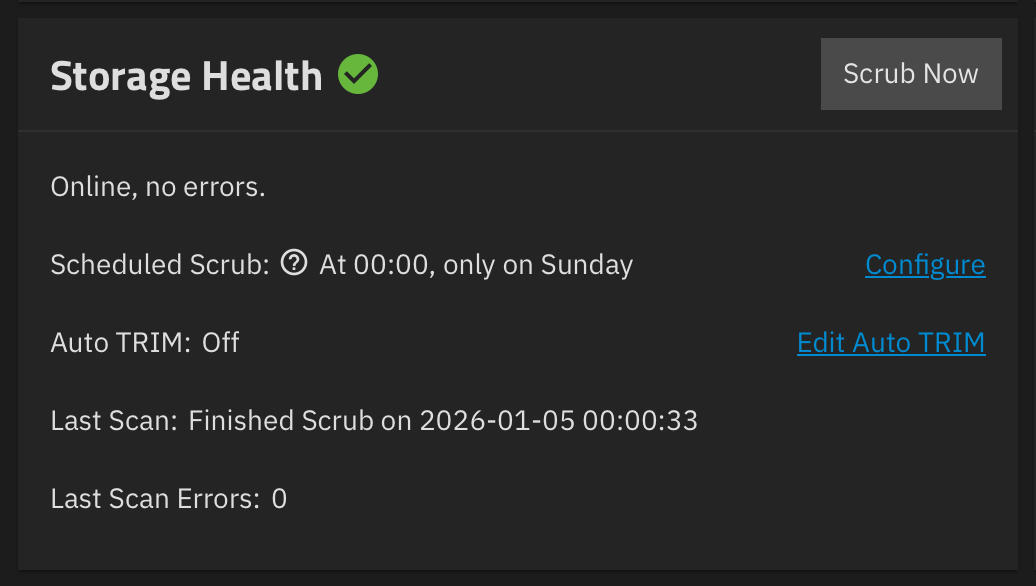
Storage Health (存储健康)
- 这是存储池的整体健康状态。图片中显示 "Online, no errors",表示一切正常。下方还显示了 "Scheduled Scrub"(计划清洗)的设置。
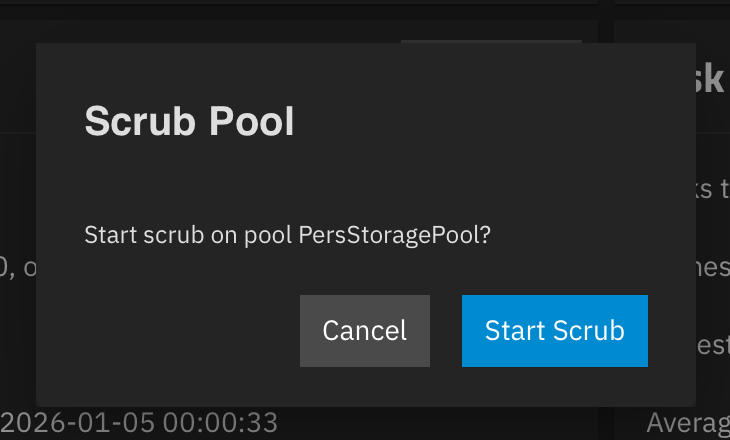
- 这是最重要的模块之一,用于监控存储系统的健康状况。如果出现错误,这里会首先报警。可以点击 "Scrub Now" 立即进行一次数据完整性检查。

Disk Health (磁盘健康)
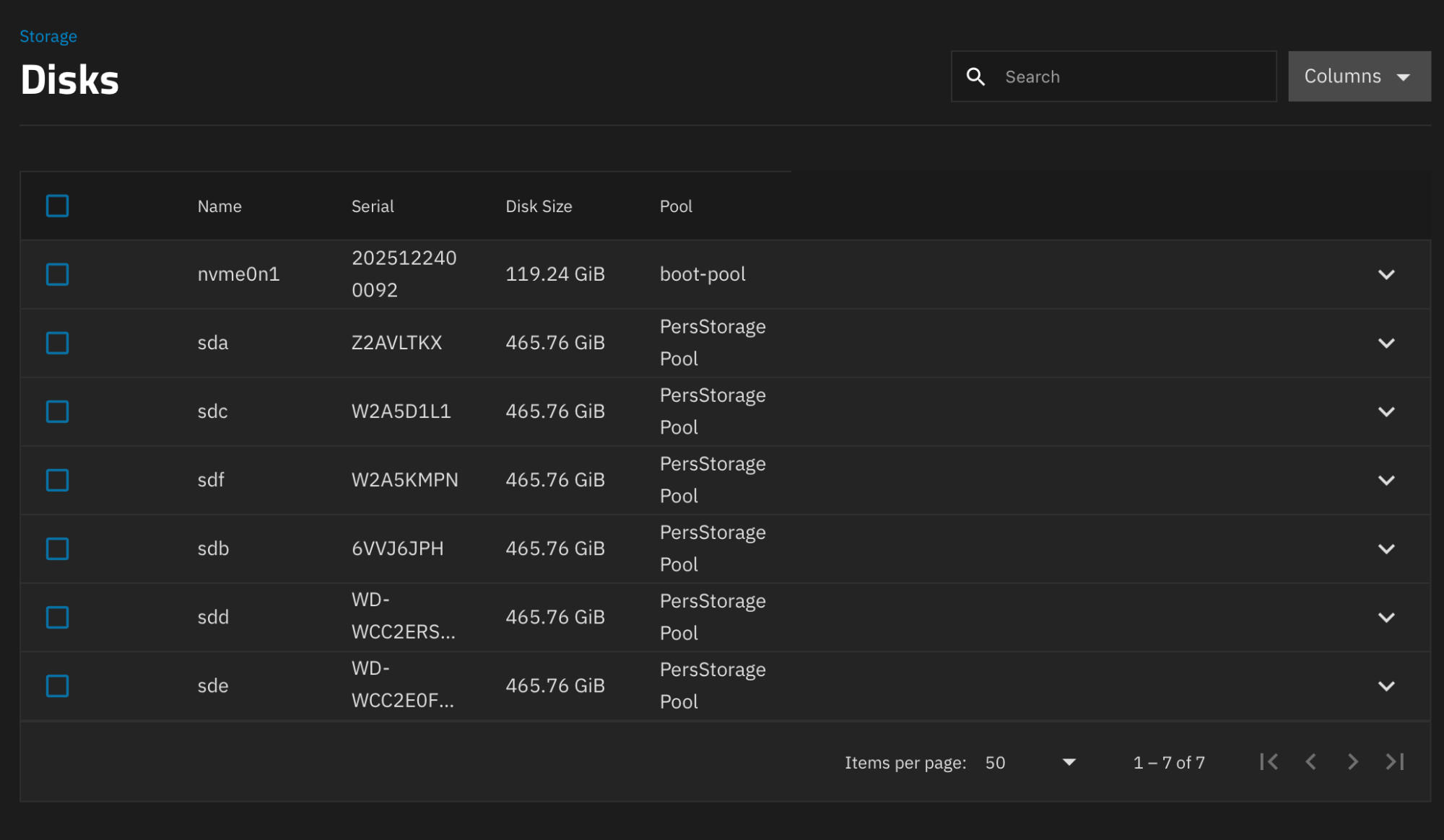
- 这个模块关注的是构成存储池的物理硬盘的健康状况。图片中显示 "Disks temperature related alerts: 0",说明没有温度相关的警报。
- 用于监控每块硬盘的状态,如温度、SMART 信息等,提前发现潜在的硬件故障。点击 "View Disks" 可以查看所有硬盘的详细健康报告。
以上便是本文的全部内容,感谢您的阅读,如遇到任何问题,欢迎在评论区留言讨论。